
4.1 Een nieuw contact toevoegen
Alvorens met archiorum te werken dienen we er uiteraard voor te zorgen dat de informatie ingevoerd wordt.
Naast het feitelijke project is het contact zowat het belangrijkste onderdeel in archiorum.
We komen ze overal tegen, als opdrachtgever, als aannemer, als leverancier
4.1.1 Waar
De meeste onderdelen binnen archiorum werden op een systematische manier aangepakt.Zo hebben alle acties een zelfde icoon en vindt je ze terug op dezelfde plaats:
- Op ieder startscherm van een module vindt je een aanduiding ‘Nieuw’ aan de rechterzijde.
- Op elk overzichtsscherm vindt je een ‘Nieuw’-knop (+) in de actiebalk (de grijze balk bovenaan).
- Op elk (eerste) detailscherm vindt je dezelfde ‘Nieuw’ knop.
Klik op de ‘Nieuw’-knop en je krijgt een venster waar de basis gegevens kunnen ingevoerd worden.
4.1.2 Hoe
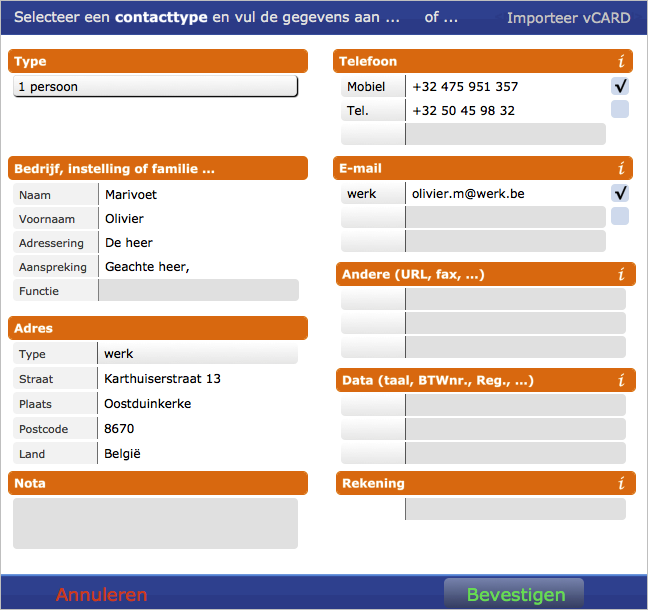
We overlopen stap-voor-stap het invoervenster.
4.1.2.1 Type
Voor het eenvoudiger bewerken worden de contacten opgedeeld in 4 types: Bedrijf, Familie of Organisatie, Persoon en Instelling.Het wezenlijke verschil is dat Bedrijven, Families, Organisaties en Instellingen overkoepelende entiteiten zijn waaraan andere contacten kunnen gekoppeld worden als medewerker of familielid. Personen staan op zichzelf, maar kunnen wel deel uitmaken va de eerder vermelde groepen.
De keuze die we hier maken bepaalt de opbouw van het invoervenster.
Kies een type om verder te gaan.
Kies een type om verder te gaan.
4.1.2.2 Naam
Afhankelijk van het gekozen type vul je hier de naam van het bedrijf, de organisatie of de familie in. Voor personen geef je de naam en voornaam op, evenals de adressering, aanspreking en eventueel de functie.Adressering, aanspreking en functie zijn niet verplicht, maar zijn wel handig bij het gebruik van een adressering in bv. een brief. archiorum bouwt deze automatisch op door de samenvoeging van “adressering’’voornaam’’naam’. Dit wordt dan bv. ‘Mevrouw Kelly Vermeiren’.
4.1.2.3 Adres
Daar er in archiorum geen beperking zit op het aantal adressen dat je kan koppelen aan een contact is het handig om een onderscheid te kunnen maken, bv. contactadres, facturatieadres, hoofdzetel, of dergelijke.Typ het straatadres en het huisnummer in.
Vul de plaatsnaam in. Er verschijnt onmiddellijk (op basis van de getypte letters) een lijst met de beschikbare keuzes om de invoer te vereenvoudigen. Je kan uiteraard steeds elke willekeurige plaatsnaam invoeren. Voor plaatsnamen in België wordt automatisch de postcode aangevuld.
Nog even het land opgeven en we kunnen naar de volgende stap.
4.1.2. Nota
Soms zijn er kleine dingen die je wenst te bewaren. Die kan je hier kwijt.4.1.2.5 Telefoon | E-mail | URL
De meest relevante contactnummers.De eerste contactnummers, e-mailadressen en URL’s kan je alvast hier invullen.
Je kan later nog een onbeperkt aantal contactnummers toevoegen.
De ’soort’-aanduiding kies je uit het keuzelijstje of vul je zelf aan.
- Vergeet niet het belangrijkste nummer en e-mailadres te markeren met het vinkje achter het nummer of e-mailadres. Deze worden dan overal (projecten, facturen, documenten, …) meegenomen.
4.1.2.6 Data
Alle andere data die relevant zijn, zoals bv. het BTW nr. van een bedrijf.je kiest zelf wat je invult door de ’soort’ aanduiding aan te passen.
4.1.2.7 Rekeningnummer
Vul desgevallend het IBAN rekeningnummer in.Belgische IBAN nummers worden steeds correct geformatteerd
4.1.2.8 Bevestigen
Dit was het.Je hebt de basis informatie voor een nieuw contact ingevoerd.
Klik onderaan rechts op ‘Bevestigen’ om het nieuwe contact in archiorum te bewaren.
4.1.3 Alternatieven
Dit is niet de enige manier waarop je een contact kan toevoegen.4.1.3.1 vCard
Misschien heb je het gemerkt, misschien ook niet. Maar bovenaan rechts van het invoervenster staat er een knop ‘Importeer vCard’Dit is handig wanneer je via e-mail contactgegevens binnenkrijgt onder de vorm van een vCard.
Bewaar deze vanuit je e-mailprogramma ergens tijdelijk (bv. op het bureaublad) en importeer via de knop.
Alle informatie van de vCard worden automatisch ingelezen.
- Je kan ook bestaande contacten in archiorum exporteren als vCard.
4.1.3.2 Contacten (Mac OS)
Indien je licentie uitgebreid werd met de Contacten synchronisatie voor Mac OS, kan je nieuwe contacten rechtstreeks uit de Contacten App (het vroegere adresboek) inlezen.Hoe je dat doet vindt je terug in het hoofdstuk over de contacten synchronisatie.
4.1.4 Wijzigen en verder aanvullen
Eenmaal een contact in archiorum werd ingevoerd kan je het uiteraard nog aanvullen of wijzigen..4.1.4.1 Aanvullen
Je zal wellicht reeds gemerkt hebben dat het merendeel van de ‘velden’ niet rechtsreeks toegankelijk zijn. archiorum werd zo ingesteld om te vermijden dat statische data ‘per vergissing” zouden gewijzigd worden. Het geeft een grotere bedrijfszekerheid als aanpassingen het gevolg zijn van een bewuste keuze of actie. Daarom vindt je bij de verschillende onderdelen een oranje ‘Wijzig’-knop.Het eerste wat we aanvullen is de Classificatie. klik hiervoor op de Wijzig-Knop naast de titel.
Om onze contacten (bij bv. zoekopdrachten) beter te kunnen filteren worden ze op drie niveau’s onderverdeeld:
- Groep: de hoofdcategorie, die voor elk contact dient ingevuld te worden.
- Sector: een bijkomende onderverdeling die verwijder zoekwerk toe laat.
- Specialisatie: een laatste onderverdeling die hoofdzakelijk bedoeld is voor aannemers zodat we ze per specialisatie kunnen opvragen.
Je keuze worden definitief bevestigd bij de terugkeer naar het basisscherm met de knop Overzicht.
Via het knopje Wijzig de basislijst onderaan het scherm worden de beislijsten voor groepen, sectoren en specialisaties aangepast en/of aangevuld.
Er is geen beperking op de hoeveelheid onderdelen die je kan toevoegen. De verleiding is bijgevolg groot om categorieën te blijven toevoegen. Maar dit werkt contra-productief. Een te grote, te sterk gedetailleerde keuzelijst maakt het zoeken enkel moeilijker.
Er is geen beperking op de hoeveelheid onderdelen die je kan toevoegen. De verleiding is bijgevolg groot om categorieën te blijven toevoegen. Maar dit werkt contra-productief. Een te grote, te sterk gedetailleerde keuzelijst maakt het zoeken enkel moeilijker.