
4.5 De verzekeringsaangifte opmaken
Een goede voorbereiding is het halve werk.
Voor het opmaken van deze aangifte geldt dit zeker.
Als u doorheen het jaar de projectgegevens consequent hebt aangevuld is de aangifte in een wip geklaard.
Hieronder tonen we u de verschillende stappen voor het opmaken van de verzekeringsaangifte.
4.5.1 Waar
Je activeert de verzekeringsaangiftemodule via de knop op het startscherm van het projectbeheer.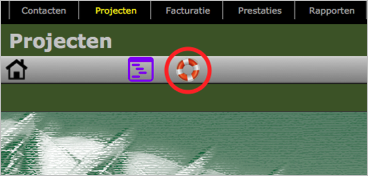
4.5.2 Verzamelen
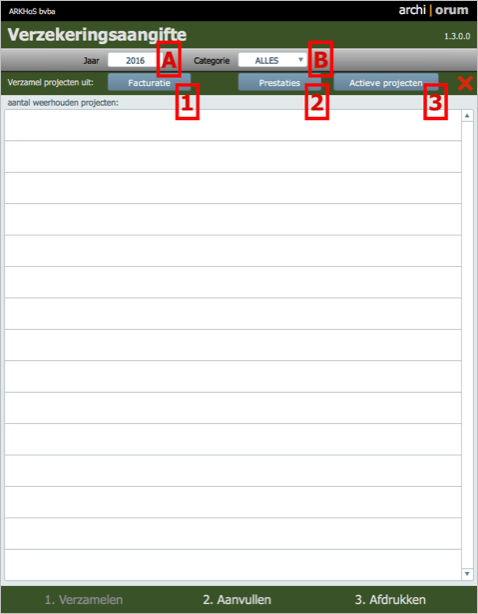
Als je de eerste keer de aangiftemodule gebruikt is het het overzichtsvenster leeg. De volgende keren zie je de lijst van de laatst opgemaakte aangifte.Voor het verzamelen van de projecten zetten we volgende stappen:
A we kiezen het jaar van de aangifte.
B we selecteren de projectcategorie voor de projecten die weerhoeden dienen te worden. Meestal kies je gewoon alles.
We halen de projecten op.
Projecten ophalen kan via
1. de facturatie:
alle projecten waarvoor in het gekozen jaar een factuur werd opgemaakt, of enkel voor die facturen die werden gemarkeerd voor opnamen in de aangifte.
2. de prestaties:
alle projecten waaraan in het gekozen jaar werd gewerkt.
3. de actieve projecten:
we kiezen zelf uit de projectlijst welke projecten worden opgenomen.
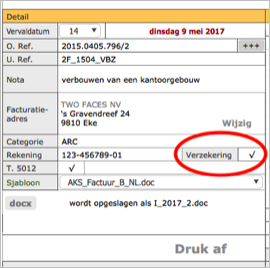
! Het ophalen van projecten via de facturatie kan voor alle facturen van een project binnen het bewuste jaar of kan beperkt worden tot de facturen die in de facturatie module werden gemarkeerd.
Uiteraard kunnen deze verschillende manieren gecombineerd worden:
Je kan starten met de projecten uit de facturatie en deze aanvullen met de projecten waaraan reeds werd gewerkt maar waarvoor nog niet werd gefactureerd.
Tenslotte kan je er nog enkele projecten aan toevoegen via de rechtstreekse selectie.
Je kan starten met de projecten uit de facturatie en deze aanvullen met de projecten waaraan reeds werd gewerkt maar waarvoor nog niet werd gefactureerd.
Tenslotte kan je er nog enkele projecten aan toevoegen via de rechtstreekse selectie.
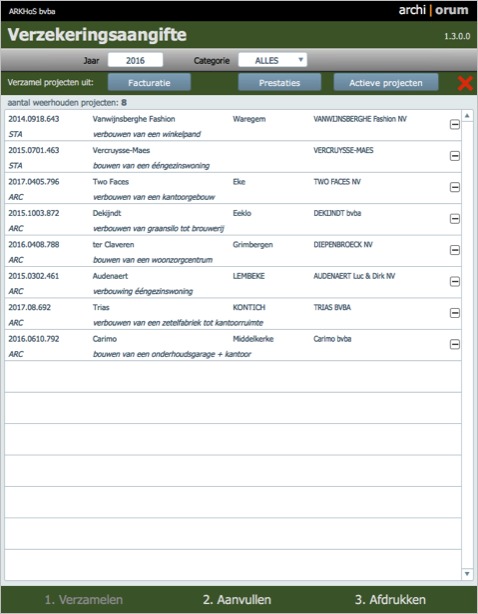
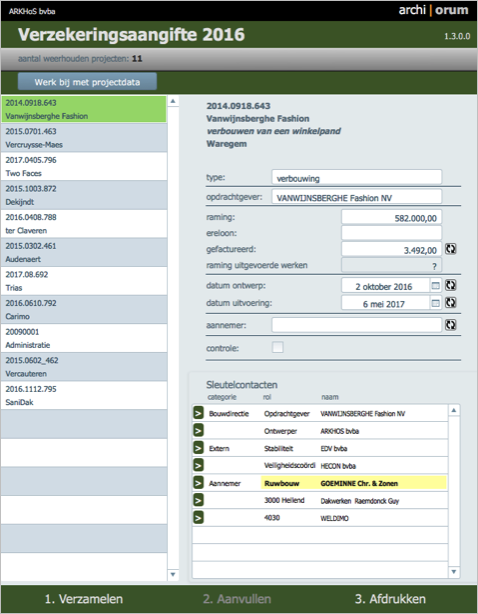
Als je selectie rond is krijg je een lijst, vergelijkbaar met deze die hier rechts wordt weergegeven.
Je kan hier nog projecten, die verkeerdelijk werden opgenomen, verwijderen.
Tenslotte kan je de volledige lijst wissen met de rode X knop.
Als alles correct vermeld staat klik je onderaan op stap 2. Aanvullen.
Je kan hier nog projecten, die verkeerdelijk werden opgenomen, verwijderen.
Tenslotte kan je de volledige lijst wissen met de rode X knop.
Als alles correct vermeld staat klik je onderaan op stap 2. Aanvullen.
4.5.3 Aanvullen
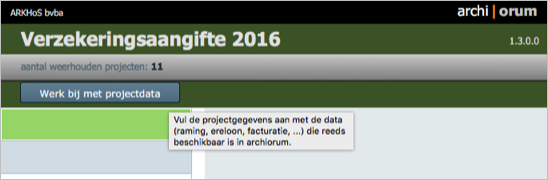
De eerste maal verschijnt een lege lijst die je opvult met de knop Werk bij met projectdataBij dit “bijwerken” worden, voor de opgenomen projecten, alle (in archiorum) beschikbare data opgehaald en toegevoegd aan deze projecten.
Nu volgt de meest arbeidsintensieve stap.
De stap waarbij het voorbereidend werk waarvoor we bovenaan deze pagina spraken ruimschoots zijn nut bewijst.
We selecteren één na één de projecten in de lijst links en vullen telkens de ontbrekend gegevens aan.
De stap waarbij het voorbereidend werk waarvoor we bovenaan deze pagina spraken ruimschoots zijn nut bewijst.
We selecteren één na één de projecten in de lijst links en vullen telkens de ontbrekend gegevens aan.
4.5.3.1 Basis data
Gegevens en bedragen die niet in archiorum werden ingevoerd (zoals het ereloonbedrag hiernaast) vullen we manueel aan.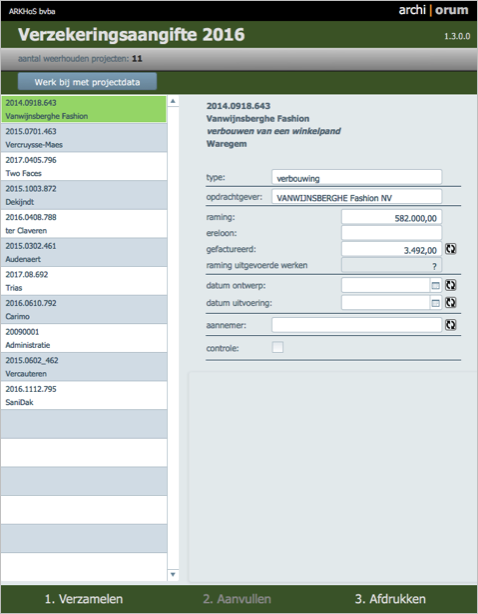
4.5.3.2 Gefactureerd
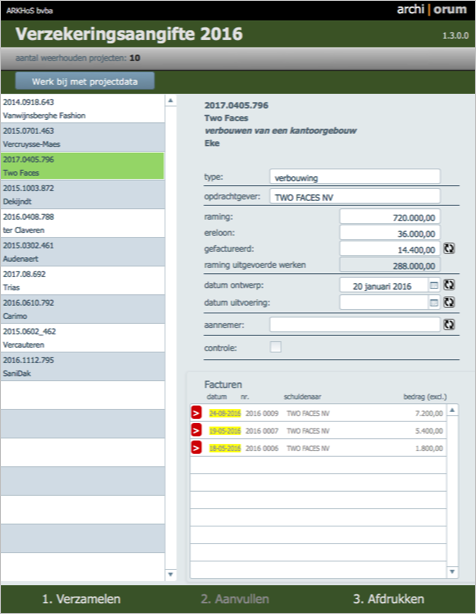
De verzekeringsmodule verzamelt automatisch de facturen die voor het geselecteerd project werden opgemaakt in het opgegeven jaar.Via het knopje (rechts van het gefactureerde bedrag) krijg je een overzicht van de opgenomen facturen.
(de lijst toont enkel de facturen voor dit jaar)
De geel gemarkeerde facturen werden weerhouden.
Met de rode knop links kan je de factuur markeren als niet op te nemen. Kleurt de knop groen, dan werd de factuur niet opgenomen in het totaal en kan je ze alsnog toevoegen.
(de lijst toont enkel de facturen voor dit jaar)
De geel gemarkeerde facturen werden weerhouden.
Met de rode knop links kan je de factuur markeren als niet op te nemen. Kleurt de knop groen, dan werd de factuur niet opgenomen in het totaal en kan je ze alsnog toevoegen.
4.5.3.3 Datum ontwerp en uitvoering
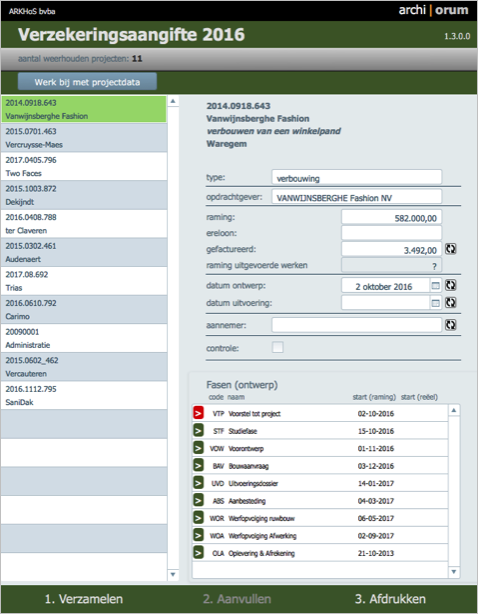
Deze kan je manueel invullen.Met het knopje rechts roep je de fasen van het project op en kan je de startdatum van de fase gebruiken.
4.5.3.4 Hoofdaannemer
Je kan hier manueel een naam invullen.Of met het knopje rechts krijg je een overzicht van alle sleutelcontacten van het project en kies je de aannemer door op het groene knopje te klikken.
De aannemer in het scherm rechts kleurt geel omdat hij reeds in het project als hoofdaannemer werd aangeduid.
4.5.4 Afdrukken
Wanneer alle gegevens werden aangevuld klikken we op de afdruk knop rechts onder zodat ons overzicht als schermafdruk verschijnt.Met de knoppen bovenaan kunnen we dit document afdrukken of bewaren als een PDF.
Deze laatste optie is handig want de module “onthoudt”geen aangifte.
Bij een volgende aangifte worden alle eerder opgenomen projecten uit de aangifte gewist.
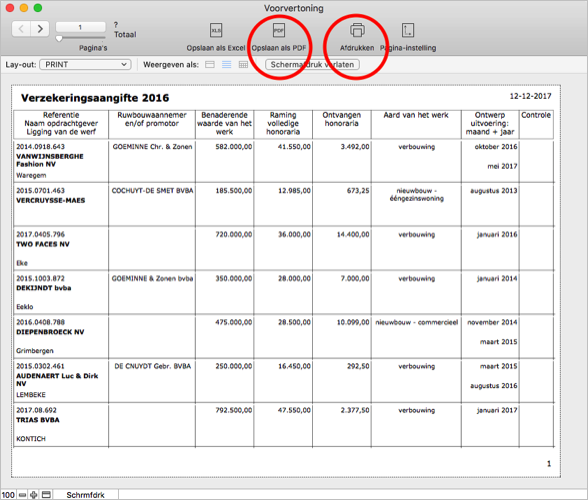
Uit dit overzicht blijkt duidelijk dat het bijhouden en regelmatig aanvullen van de projectdata in archiorum een belangrijke tijdswinst kan opleveren bij het opmaken van de verzekeringsaangifte.