
4.3 Een nieuwe factuur opmaken
Een stagemeester vertelde ooit:
- ontwerpen is leuk
- bouwtekeningen maken is nodig
- facturen opmaken is belangrijk
- zien dat ze betaald worden is essentieel
Want zonder dit laatste is de rest ook niet mogelijk.
Hieronder vertellen we hoe u op de meest eenvoudige manier uw facturen opmaakt en opvolgt.
4.3.1 Waar
De meeste onderdelen binnen archiorum worden op een systematische manier aangepakt.Zo hebben alle acties een zelfde icoon en vindt je ze terug op dezelfde plaats:
- Op ieder startscherm van een module vindt je een aanduiding ‘Nieuw’ aan de rechterzijde.
- Op elk overzichtsscherm vindt je een ‘Nieuw’-knop (+) in de actiebalk (de grijze balk bovenaan).
- Op elk (eerste) detailscherm vindt je dezelfde ‘Nieuw’ knop terug.
Klik op de ‘Nieuw’-knop zodat we kunnen opgeven voor welk project we een factuur willen opmaken.
4.3.2 Hoe
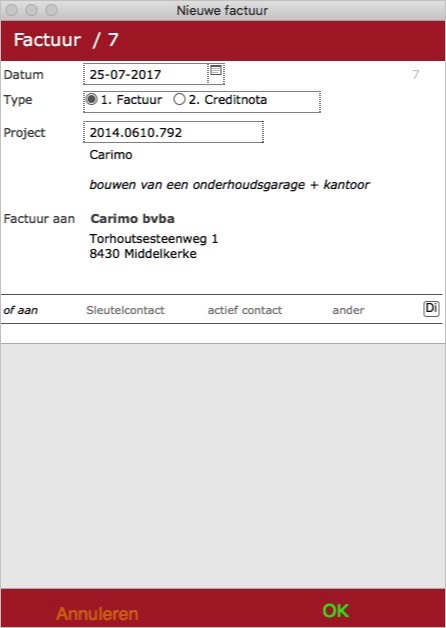
We overlopen stap-voor-stap het invoervenster voor onze nieuwe factuur.
4.3.3 De onderdelen van het invoerscherm
4.3.3.1 Datum
De actuele datum wordt automatisch ingevuld.
Met een klik op het kalender icoon kunnen we deze aanpassen.
4.3.3.2 Type
De facturatie module kent 2 documenttypes: een factuur en een creditnota.
Standaard wordt het factuurtype voorgeselecteerd.
4.3.3.3 Project
We kiezen het project waarvoor deze factuur wordt opgemaakt uit de projectenlijst.
Deze lijst toont enkel de actieve projecten.
Deze lijst toont enkel de actieve projecten.
Dienen we toch nog een factuur op te maken voor een project dat op non-actief werd gezet, moeten we dit eerst werd als actief markeren.
Dienen we toch nog een factuur op te maken voor een project dat op non-actief werd gezet, moeten we dit eerst werd als actief markeren.
Na de selectie van het project worden de opdracht, de naam en de adresgegevens van de opdrachtgever (aan wie de factuur wordt gericht) weergegeven.
Standaard wordt voor ieder project de opdrachtgever opgenomen als de te factureren partij.
U kan in het project een ander bedrijf of persoon opgeven aan wie dient te worden gefactureerd.
In Project > Financiën > Facturatie kan u hiervoor een ander sleutelcontact opgeven.
U kan in het project een ander bedrijf of persoon opgeven aan wie dient te worden gefactureerd.
In Project > Financiën > Facturatie kan u hiervoor een ander sleutelcontact opgeven.
4.3.3.4 Andere schuldenaar
Dienen we uitzonderlijk toch te factureren aan een ander contact dan kunnen we in de onderste helft van het invoerscherm een andere schuldenaar opgeven:
Via de knoppen kiezen we uit de sleutelcontacten, de actieve contacten of vullen we de adresdata in van een nieuw contact.
Eenmaal alles ingevuld klikken we op OK om onze nieuwe factuur weer te geven.
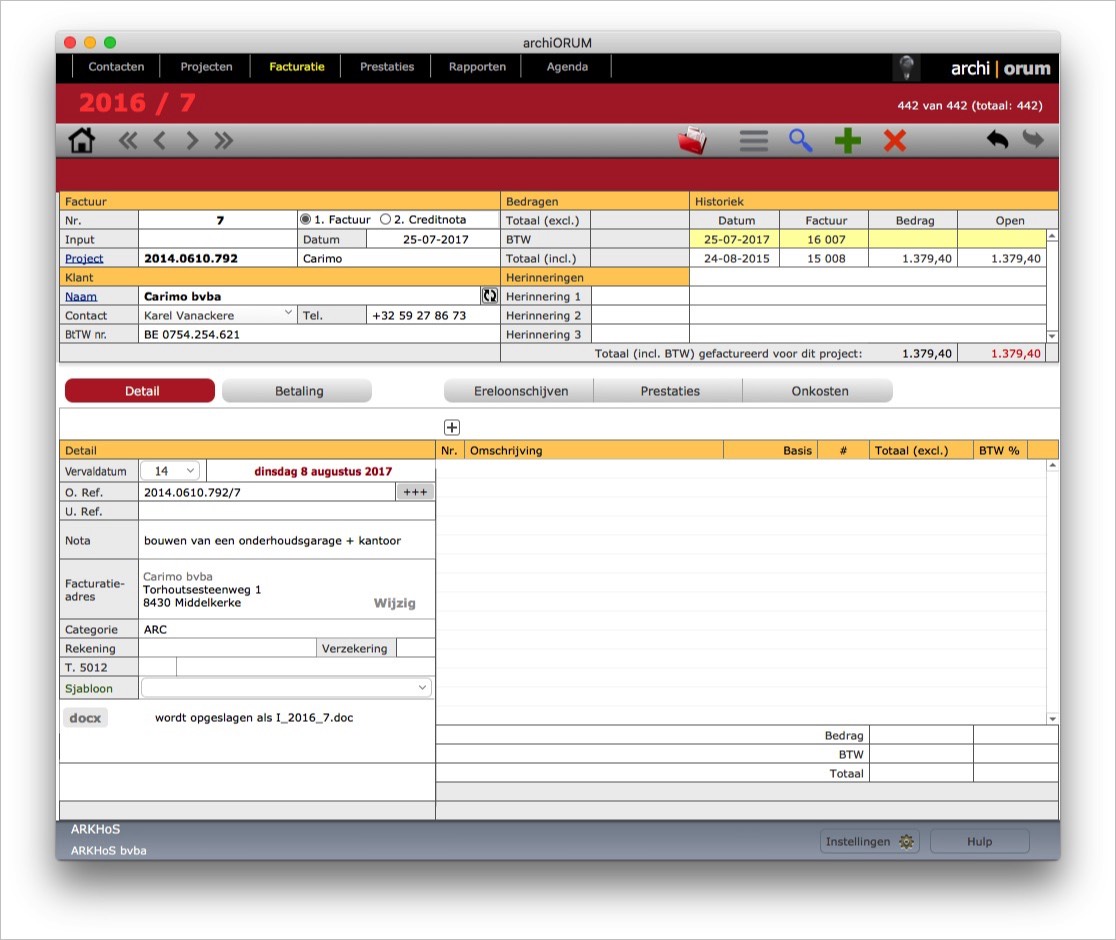
Voor onze nieuwe factuur werd reeds alle, door archiorum gekende, informatie aangevuld.
Er rest ons enkel nog op te geven wat we willen factureren en onder welke vorm (sjabloon) we de factuur wens te presenteren.
We kunnen de vooraf ingestelde waarden, zoals vervaltermijn of de rekening waarop betaald dient te worden steeds aanpassen.
Er rest ons enkel nog op te geven wat we willen factureren en onder welke vorm (sjabloon) we de factuur wens te presenteren.
We kunnen de vooraf ingestelde waarden, zoals vervaltermijn of de rekening waarop betaald dient te worden steeds aanpassen.
4.3.4 Te factureren bedrag
Het te factureren bedrag kunnen we op 4 verschillende manieren opgeven
4.3.4.1 Vrije ingave
Voor een éénmalige factuur of voor projecten zonder ereloonschijven of andere financiële data kunnen we de facturatielijnen manueel aanvullen.
Telkens we op de + klikken (net boven de facturatielijnen) wordt er een nieuwe lege lijn toegevoegd waar we een omschrijving, bedrag, eventuele aantallen en een BTW% aanvullen.
4.3.4.2 Ereloonschijven
Voor projecten waar het ereloon in archiorum werd berekend en bijgevolg ereloonschijven werden opgemaakt kunnen we deze eenvoudig in onze factuur opnemen.
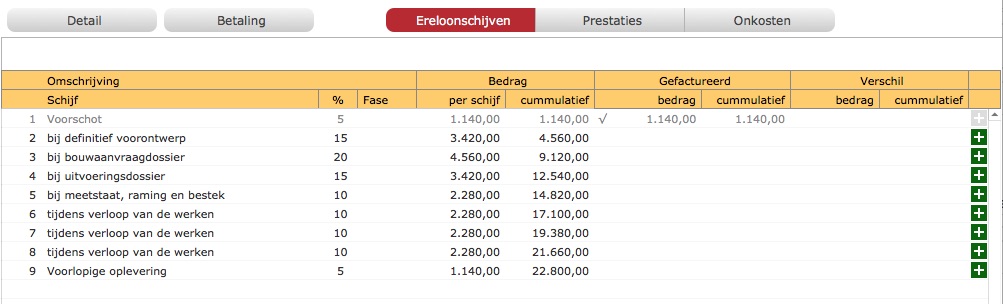
Reeds eerder gefactureerde ereloonschijven worden grijs weergegeven en kunnen niet meer worden gefactureerd.
We kunnen meerdere ereloonschijven aan een factuur toevoegen of een gefactureerde ereloonschijf combineren met een andere manier van aanvullen (manuele toevoeging, prestaties, …)
Klik op de (groene) PLUS om de gewenste ereloonschijf aan onze factuur toe te voegen.
4.3.4.3 Prestaties
Voor projecten waar dit van toepassing is (bv. werken in regie) kunnen we individuele of gegroepeerde prestaties aan onze factuur toevoegen.
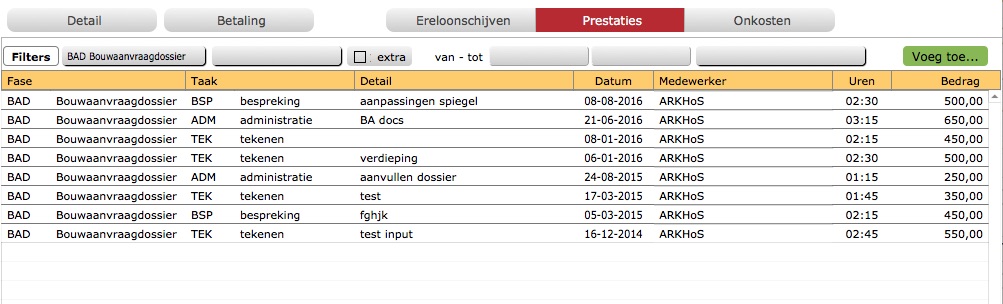
In de lijst verschijnen enkel de nog niet gefactureerde prestaties.
We kunnen ze filteren op FASE, TAAK, EXTRA MARKERING, PERIODE (van/tot) en MEDEWERKER.
In het hierboven weergegeven voorbeeld werden enkel de prestaties voor de fase Bouwaanvraagdossier weerhouden.
We kunnen ze filteren op FASE, TAAK, EXTRA MARKERING, PERIODE (van/tot) en MEDEWERKER.
In het hierboven weergegeven voorbeeld werden enkel de prestaties voor de fase Bouwaanvraagdossier weerhouden.
Klik op de (groene) VOEG TOE knop om de gewenste prestaties aan de factuur toe te voegen.
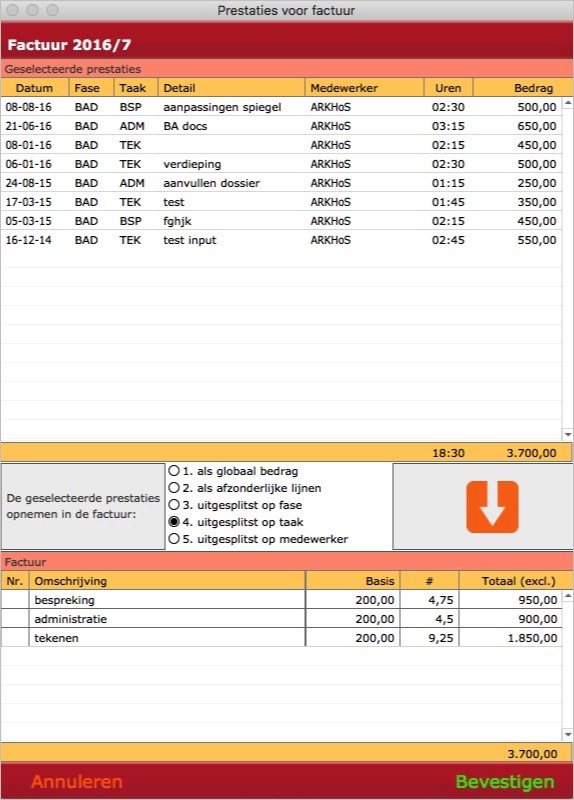
De geselecteerde prestaties kunnen we vervolgens groeperen naar keuze alvorens ze op te nemen in onze factuur.
Kies een weergave, klik op de neerwaartse pijl, controleer de weergave en klik op Bevestigen.
Kies een weergave, klik op de neerwaartse pijl, controleer de weergave en klik op Bevestigen.
4.3.4.4 Onkosten
Ook de, voor dit project, gemaakte onkosten (km, afdrukken, kopies, e.d…) kunnen desgewenst aan de factuur worden toegevoegd..
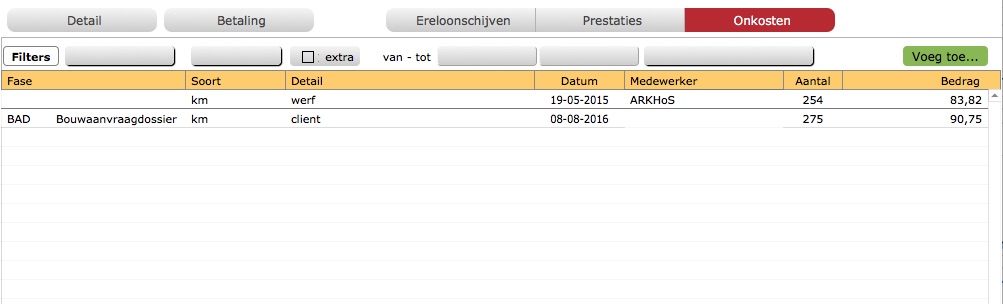
Identiek aan de prestaties kunnen we de, nog niet gefactureerde, onkosten filteren en groeperen alvorens ze op onze factuur weer te geven.
4.3.5 Afdrukken
Eenmaal alle gegevens werden aangevuld hoeven we onze factuur enkel nog af te drukken.
Hiervoor kiezen we een sjabloon en klikken we op Druk aF.
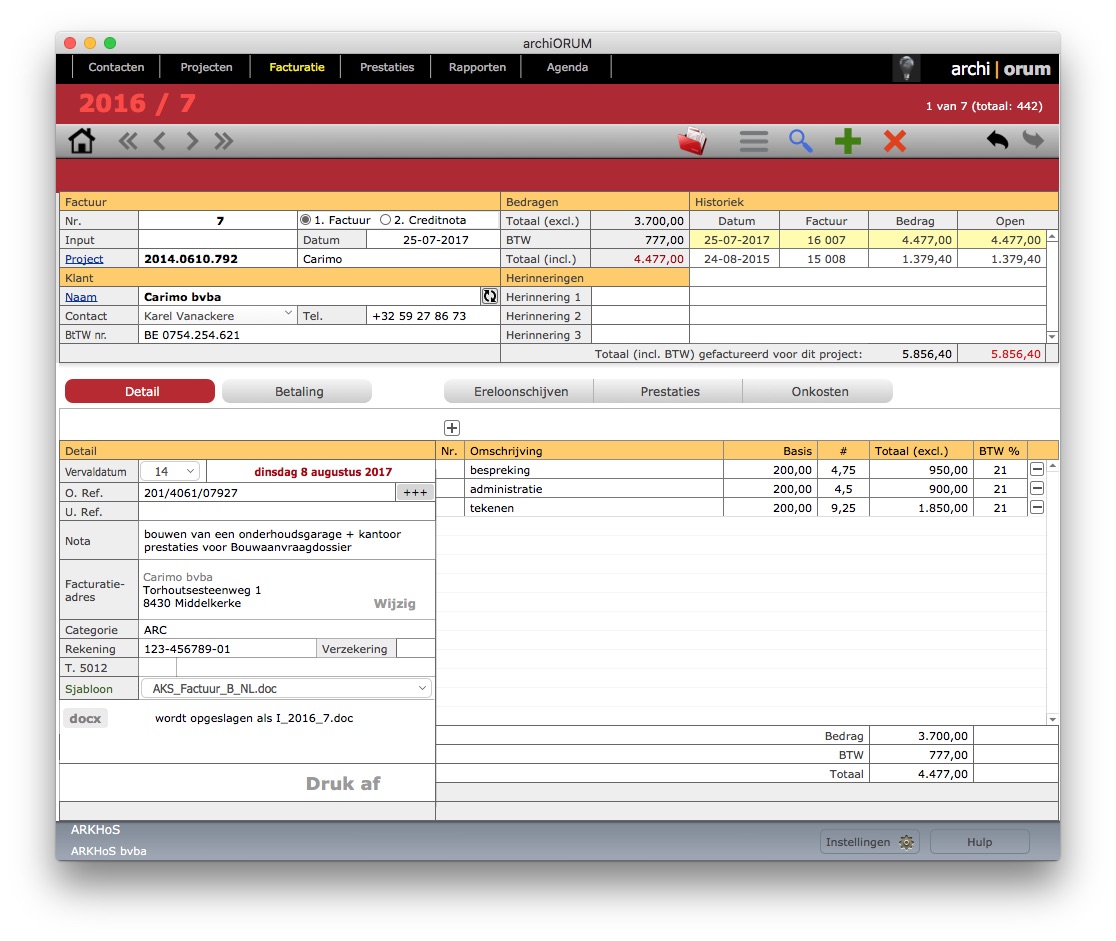
Bij het “afdrukken” geeft archiorum aan Word de opdracht om, op basis van het gekozen sjabloon, een nieuw document aan te maken, de gegevens van archiorum hierin op te nemen en het document te bewaren in de jaarmap van de facturatie.
Eénmaal in Word kunnen we een afdruk maken op papier of een PDF-document genereren.
Eénmaal in Word kunnen we een afdruk maken op papier of een PDF-document genereren.
4.3.6 Opvolgen
Onze factuur werd gemaakt.
We stuurden ze per post of digitaal door en wachten nu op de betaling.
Gelukkig betalen de meeste klanten voor de opgegeven vervaldatum.
Maar bij sommigen duurt het wat langer, door vergetelheid, moeilijkheden of onwil.
Nog anderen maken er een sport van om zo lang mogelijk te wachten.
Vandaar het belang van een correcte en gedetailleerde opvolging.
We kunnen uiteraard in de overzichtslijst van de uitgaande facturen steeds de openstaande facturen opvragen.
Maar voor de echte opvolging klikken we op het rode map-ikoon in de opdrachtenbalk.
Hierdoor verschijnt een overzicht van alle openstaande facturen met de weergave van het nog openstaande bedrag en de reeds opgemaakte herinneringen.
Maar voor de echte opvolging klikken we op het rode map-ikoon in de opdrachtenbalk.
Hierdoor verschijnt een overzicht van alle openstaande facturen met de weergave van het nog openstaande bedrag en de reeds opgemaakte herinneringen.
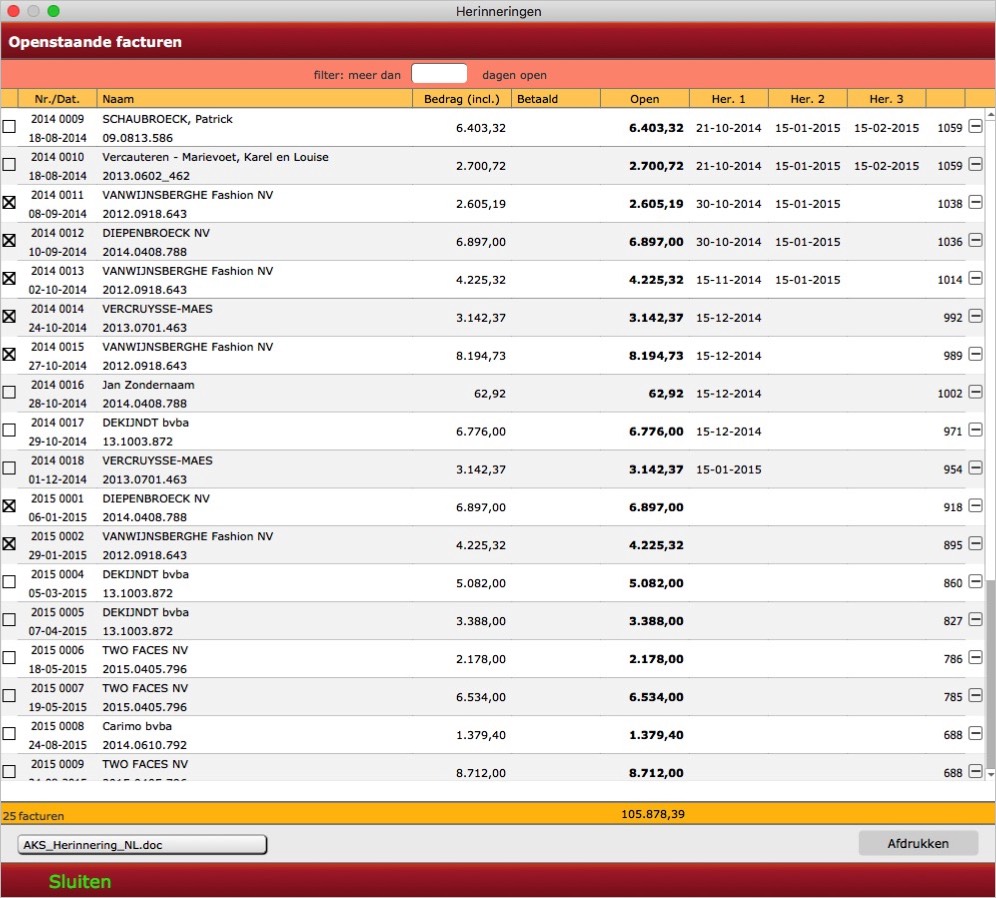
We markeren die factuur of facturen waarvoor we een herinnering willen opmaken.
Kies een sjabloon, klik op Afdrukken en de herinneringen verschijnen in MS Word.
archiorum “weet” of u voor een factuur al eerdere herinneringen hebt opgemaakt en zal automatisch de volgende kiezen.
Kies een sjabloon, klik op Afdrukken en de herinneringen verschijnen in MS Word.
archiorum “weet” of u voor een factuur al eerdere herinneringen hebt opgemaakt en zal automatisch de volgende kiezen.
Wat er op de eerste, tweede of derde herinnering verschijnt (naast de factuurgegevens) bepaalt u onder Instellingen > Facturatie > Teksten en via het sjabloon.
Belangrijk!
Het opvolgen en opmaken van herinneringen lukt enkel wanneer u systematisch de betaling (datum en bedrag) van de facturen invoert.
Het opvolgen en opmaken van herinneringen lukt enkel wanneer u systematisch de betaling (datum en bedrag) van de facturen invoert.