4.2 Een nieuw project toevoegen
Projecten vormen de kern van archiorum, ons ganse verhaal is hierrond opgebouwd.
In de onderliggende stappen leggen we u uit hoe u een nieuwe project toevoegt aan archiorum.
4.2.1 Waar
De meeste onderdelen binnen archiorum worden op een systematische manier aangepakt.Zo hebben alle acties een zelfde icoon en vindt je ze terug op dezelfde plaats:
- Op ieder startscherm van een module vindt je een aanduiding ‘Nieuw’ aan de rechterzijde.
- Op elk overzichtsscherm vindt je een ‘Nieuw’-knop (+) in de actiebalk (de grijze balk bovenaan).
- Op elk (eerste) detailscherm vindt je dezelfde ‘Nieuw’ knop.
Klik op de ‘Nieuw’-knop en je krijgt een venster waar de basis gegevens kunnen ingevoerd worden.
4.2.2 Hoe
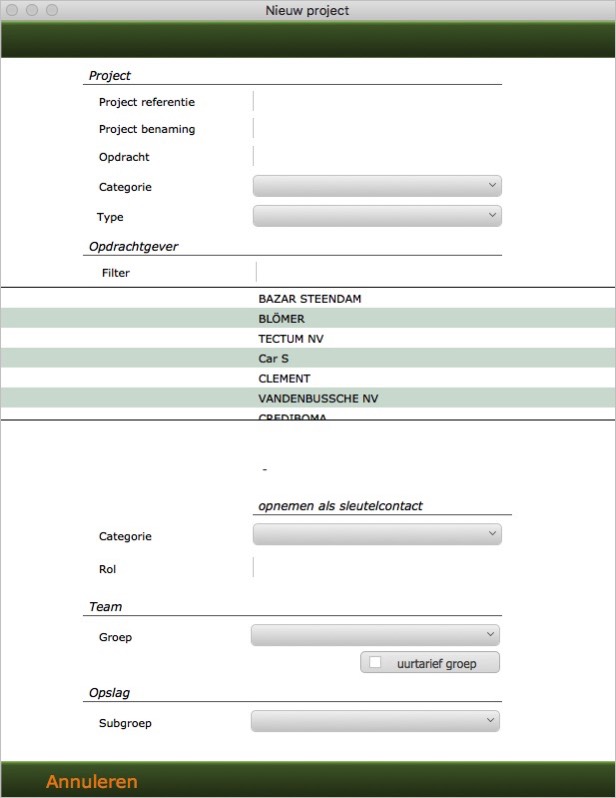
We overlopen stap-voor-stap het invoervenster.
Het invoerscherm is opgedeeld in 4 afzonderlijke onderdelen:
- projectdata
- opdrachtgever
- projectteam
- opslaglocatie
Het invoerscherm is opgedeeld in 4 afzonderlijke onderdelen:
- projectdata
- opdrachtgever
- projectteam
- opslaglocatie
4.2.3 De onderdelen van het invoerscherm
4.2.3.1 Projectgegevens.
4.2.3.1.1 Project - Projectreferentie
Deze projectreferentie is de alfanumerieke codering van het projectdossier.je kan hier elke willekeurige combinatie van cijfers en letters gebruiken,
met uitzondering van de karakters die gebruikt worden als scheidingstekens in bestandsnamen ( “:”, “/“, “\” ). Deze geven problemen bij het bewaren van de documentenmap. Het besturingssysteem corrigeert deze dan automatisch zodat archiorum de bewuste map niet kan vinden.
met uitzondering van de karakters die gebruikt worden als scheidingstekens in bestandsnamen ( “:”, “/“, “\” ). Deze geven problemen bij het bewaren van de documentenmap. Het besturingssysteem corrigeert deze dan automatisch zodat archiorum de bewuste map niet kan vinden.
Met de opbouw van de projectreferentie kan de standaard weergaven van de overzichtslijst worden gestuurd.
Deze wordt gesorteerd op jaar (omgekeerde volgorde - meest recente bovenaan) en projectreferentie (omgekeerde volgorde).
Als de projectreferentie begint met een datumindicatie (bv. 201707) dan verschijnen de meest recente projecten bovenaan.
Deze wordt gesorteerd op jaar (omgekeerde volgorde - meest recente bovenaan) en projectreferentie (omgekeerde volgorde).
Als de projectreferentie begint met een datumindicatie (bv. 201707) dan verschijnen de meest recente projecten bovenaan.
4.2.3.1.2 Project - Projectbenaming
Meest gebruikelijk is het om, bij éénmalige klanten, hier de naam van de opdrachtgever in te voeren. Voor projecten van dezelfde opdrachtgever kan hier het onderscheid worden gemaakt (bv. KBC Tielt, KBC Houten, …)4.2.3.1.3 Project - Opdracht
Een korte omschrijving van de opdracht (bv. “bouwen van een ééngezinswoning”). Deze omschrijving wordt later o.a. ook gebruikt bij het invullen van het bouwaanvraag formulier.4.2.3.1.4 Project -Categorie
Kies een projectcategorie (zie Instelingen 2.1.2.2) De geselecteerde projectcategorie zorgt er voor dat de basisinstellingen (projectfasen, ereloonschema, mijlpalen, loten en opslagstructuur) voor het nieuwe project automatisch worden opgemaakt op basis van de keuzes die u eerder opgaf voor deze categorie.4.2.3.1.5 Project - Type
Selecteer een projecttype (nieuwbouw, verbouwing, kantoorgebouw, …) De inhoud van de keuzelijst wordt gewijzigd of aangevuld onder Instellingen > Projectbeheer > Standaardwaarden > Projecttype.Deze type aanduidingen handig zijn bij het opzoeken of filteren van projecten.
4.2.3.2 Opdrachtgever
4.2.3.2.1 Opdrachtgever - Kies een opdrachtgever
Typ de beginletters van de naam van de gewenste opdrachtgever en de keuzelijst past zicht automatisch aan. Klik op het contact zodat de volledige naam en de adresgegevens onder de keuzelijst verschijnen.De opdrachtgever dient zich reeds eerder in onze contactenlijst te zijn opgenomen.
Bij nieuwe opdrachtgevers: eerst bedrijf of persoon toevoegen en dan het nieuwe project invoeren.
Bij nieuwe opdrachtgevers: eerst bedrijf of persoon toevoegen en dan het nieuwe project invoeren.
4.2.3.2.2 Opdrachtgever - Kies een categorie
Wijs een categorie toe aan de opdrachtgever (meestal hoort de opdrachtgever in de categorie “Bouwdirectie” thuis).4.2.3.2.3 Opdrachtgever - Kies een rol
Behoudens enkele uitzonderlijke gevallen kennen we aan de opdrachtgever de rol van “opdrachtgever” toe.Vindt u de gewenste rol niet in de keuzelijst dan typt u gewoon de benaming in het veld. De volgende keer is deze nieuwe benaming beschikbaar in de lijst.
Zoals zo dikwijls is het eenvoudig om deze lijst onbeperkt te laten aangroeien. Dit leidt echter enkel tot een veel te lange, onoverzichtelijke opsomming van data die de keuze bemoeilijken.
Zoals zo dikwijls is het eenvoudig om deze lijst onbeperkt te laten aangroeien. Dit leidt echter enkel tot een veel te lange, onoverzichtelijke opsomming van data die de keuze bemoeilijken.
4.2.3.3 Team
4.2.3.3.1 Team - Kies een groep
Als er meerdere medewerkers aan dit project meewerken, kan u deze gemakkelijk opgeven door een groep (van medewerkers) te kiezen.Dit is hier geen verplichte keuze, U kan later bij Project > Algemeen > Wie het projectteam aanvullen door individuele medewerkers toe te voegen.
4.2.3.3.1 Team - Uurtarief
Indien we een groep medewerkers aan dit project koppelen hebben we de keuze om één gemeenschappelijk uurloon (extern) te hanteren. Dit groepstarief werd opgegeven in Instellingen > Beheer > Groepen > facturatiebedrag/uur.Markeert u geen groepstarief dan worden de individuele uurlonen van de medewerkers gebruikt bij de berekeningen.
4.2.3.4 Opslaglocatie
4.2.3.4.1 Opslaglocatie - Subgroep
De basis opslaglocatie van de projectmappen hebben we opgegeven in Instellingen > Documenten > Projecten > Externe opslaglocaties: projectmappen - basis. In hetzelfde scherm hebben we ook aangeduid hoe de benaming van de mappen wordt opgebouwd.Via de submappen kunnen we, in de hoofdmap, nog een verdere onderverdeling toevoegen zodat we bv. alle projecten van eenzelfde type kunnen samenvoegen in een map.
De benaming van deze submappen (en de waarden in de lijst) geven we op en willen we aan in Instellingen > Documenten > Projecten > Bijkomende onderverdeling van de opslaglocatie.
4.2.4 Resultaat
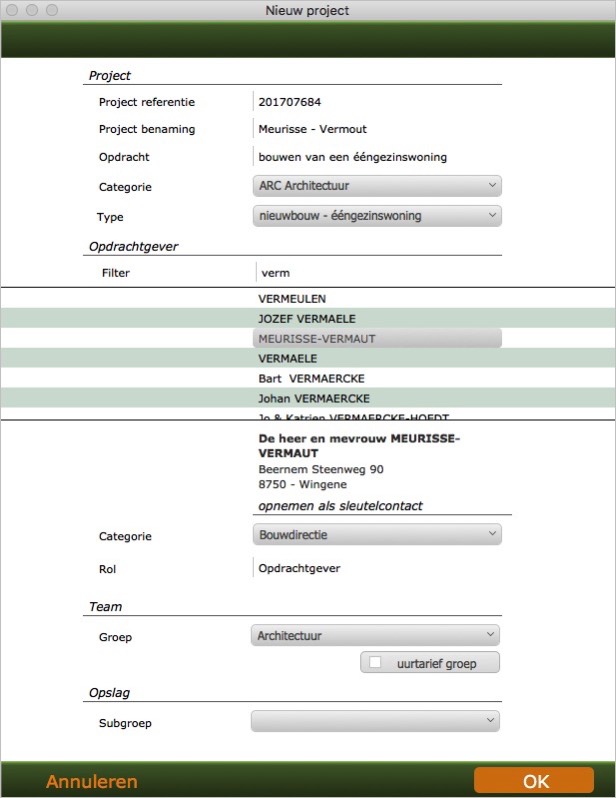
Als we alle benodigde data hebben aangevuld ziet ons scherm er zo uit.
We merken dat, zodra de essentiële gegevens werden ingevuld, onderaan rechts de OK-knop verschijnt zodat we ons nieuw project in archiorum kunnen toevoegen.
We merken dat, zodra de essentiële gegevens werden ingevuld, onderaan rechts de OK-knop verschijnt zodat we ons nieuw project in archiorum kunnen toevoegen.